# jvisualvm简介
jdk自带的监控应用, 常用于监控java应用性能, 内存消耗, 线程状态等指标
# 使用
使用环境: win10
# 如何找到它
win10默认安装在C:\Program Files\Java\jdk1.8.0_211\bin下
jdk的bin目录下, 就可以找到它(jvisualvm)
# 监控本地应用
打开默认会扫描本地所有的java进程, 在左侧边栏的本地目录下变可以发现, 此处不赘述.
# 监控远程应用
- 远程应用要被jvisualvm连接上, 必须要开始JMX连接, 这里暂时只介绍linux上如何给对应jar开启JMX连接.
输入以下命令, 开启了JMX连接, 端口为41222
nohup java -Xms512M -Xmx512M\
-jar -Dcom.sun.management.jmxremote.port=41222\
-Dcom.sun.management.jmxremote.ssl=false\
-Dcom.sun.management.jmxremote.authenticate=false\
-Djava.rmi.server.hostname=192.168.123.11 /usr/local/springboot-1.0-SNAPSHOT.jar
--spring.profiles.active=dev >> log/springboot-1.0-SNAPSHOT.log 2>&1 &
解释一下上述命令:
nohup和命令最后面的&是后台daemon的方式启动
末尾反斜杠\是linux命令换行, 可以让下一行接着本行, 如果命令太长, 经常会使用换行来调整格式
>>是将启动输出的log指向特定的log文件
2>&1
- 要监控远程应用先要在
远程目录下添加远程主机, 如下图示1所示.
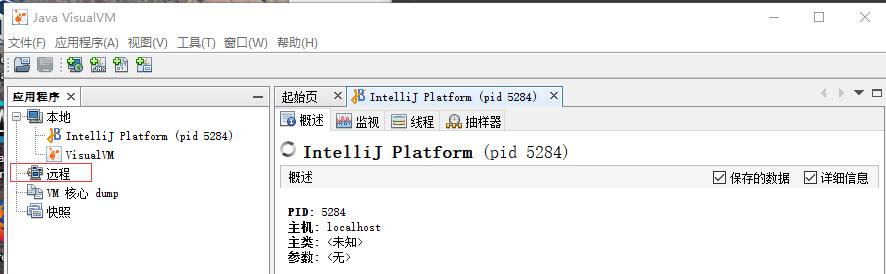
- 再在远程主机上添加JMX连接, 此处一般只要输入
<主机名>:<端口>
← Class.java lambda用法归总 →